LexGraph mit OpenClaw nutzen: MCP in wenigen Minuten einrichten
Viele KI-Setups scheitern an einem simplen Problem: Das Modell kann gut formulieren, aber es hat keinen sauberen Zugriff auf die richtigen juristischen Quellen und Workflows. Genau hier wird die Kombination aus OpenClaw und LexGraph interessant.
LexGraph mit OpenClaw nutzen: MCP in wenigen Minuten einrichten
Viele KI-Setups scheitern an einem simplen Problem: Das Modell kann gut formulieren, aber es hat keinen sauberen Zugriff auf die richtigen juristischen Quellen und Workflows. Genau hier wird die Kombination aus OpenClaw und LexGraph interessant.
Wenn du LexGraph per MCP mit OpenClaw verbindest, kann dein Agent nicht nur Texte schreiben, sondern direkt mit einer juristischen Recherche- und Analyseebene arbeiten. Statt Copy-and-Paste zwischen mehreren Tools entsteht ein zusammenhängender Workflow: Frage stellen, recherchieren, strukturieren, auswerten, weiterverarbeiten.
Dieser Artikel zeigt dir, wie du LexGraph mit OpenClaw verbindest und wofür sich das im Alltag wirklich lohnt.
Warum LexGraph mit OpenClaw verbinden?
OpenClaw ist besonders stark, wenn ein Agent nicht nur “antwortet”, sondern Werkzeuge gezielt einsetzen kann. LexGraph wird in diesem Setup zu genau so einem Werkzeug.
Das bringt dir drei konkrete Vorteile:
- Dein Agent kann juristische Recherche direkt im laufenden Arbeitsprozess nutzen.
- Du musst Ergebnisse nicht mehr manuell zwischen Tools übertragen.
- Wiederkehrende Aufgaben lassen sich als konsistente Workflows abbilden.
Gerade für juristische Teams, Legal Ops oder produktnahe Workflows ist das interessant. Denn in der Praxis geht es selten nur um eine einzelne Antwort. Meist geht es um Ketten von Schritten: recherchieren, bewerten, zusammenfassen, strukturieren, weitergeben.
Was du dafür brauchst
Bevor du startest, brauchst du nur ein paar Dinge:
- einen laufenden OpenClaw-Setup
- einen LexGraph-Account mit aktivem MCP-Zugang
- deinen LexGraph-MCP-Key
- die LexGraph-MCP-URL
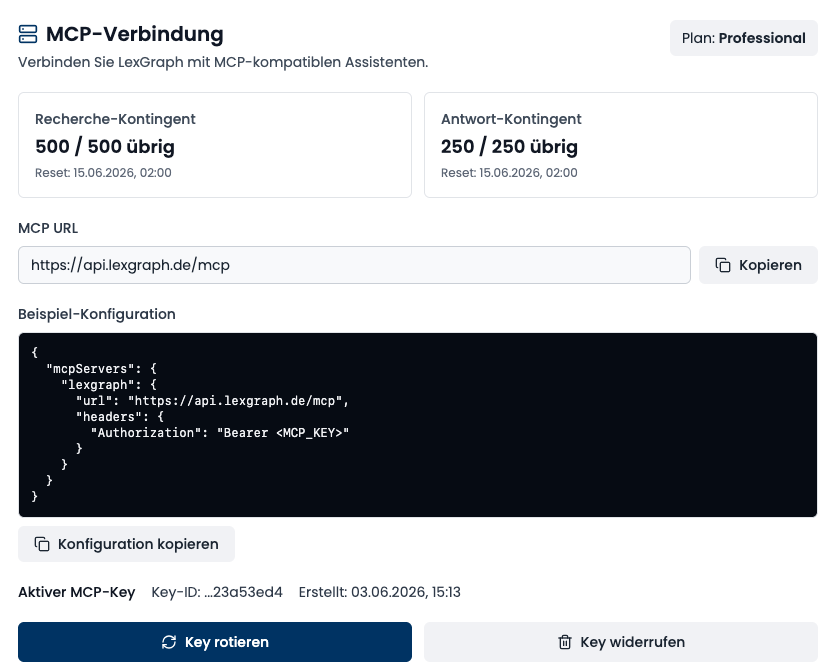
In der aktuell sichtbaren LexGraph-Oberfläche findest du die MCP-Daten im Bereich Profil unter MCP-Verbindung.
Dort ist auch die MCP-URL sichtbar:
https://api.lexgraph.de/mcp
Zusätzlich zeigt LexGraph dort ein Konfigurationsbeispiel mit Bearer-Authentifizierung.
Wo du die LexGraph-MCP-Daten findest
In LexGraph gehst du zu:
Profil → MCP-Verbindung
Dort siehst du in der Regel:
- die MCP-URL
- ein Konfigurationsbeispiel
- Informationen zu deinem aktiven Key
- Optionen wie
Key rotierenoderKey widerrufen
LexGraph in OpenClaw einbinden
Für OpenClaw ist LexGraph ein externer MCP-Server. Das heißt: Du hinterlegst in OpenClaw die URL, den Transport und den Auth-Header.
Ein passendes Beispiel sieht so aus:
Je nach Setup kannst du diese Konfiguration über die OpenClaw-Konfiguration oder über die MCP-Verwaltung eintragen.
Wenn du OpenClaw über CLI oder Konfigurationsdateien steuerst, ist entscheidend:
- Servername:
lexgraph - URL:
https://api.lexgraph.de/mcp - Transport:
streamable-http - Header mit Bearer-Token
Verbindung prüfen
Sobald die Konfiguration hinterlegt ist, solltest du nicht sofort produktiv loslegen, sondern die Verbindung erst testen.
Sinnvolle Checks sind:
openclaw mcp status --verbose
und
openclaw mcp doctor --probe
Wenn die Verbindung sauber steht, sollte LexGraph in OpenClaw als verfügbarer MCP-Server erscheinen.
Was du mit der Verbindung konkret machen kannst
Die eigentliche Stärke liegt nicht darin, dass “LexGraph jetzt verbunden ist”. Die Stärke liegt darin, was dein Agent dadurch sinnvoll tun kann.
1. Juristische Recherche direkt im Chat- oder Agenten-Workflow
Statt allgemeine Modellantworten zu bekommen, kann OpenClaw LexGraph zuerst für Recherche nutzen und danach die Ergebnisse verarbeiten.
Ein gutes Beispiel-Prompt wäre:
Nutze zuerst LexGraph für die Recherche. Fasse mir dann die wichtigsten Punkte klar und knapp zusammen und gib mir eine strukturierte Antwort.
2. Recherche und Drafting in einem Durchgang
In vielen Teams passiert genau das jeden Tag: Erst sucht jemand Material zusammen, danach wird daraus ein Text gebaut. Mit OpenClaw und LexGraph lässt sich das zu einem Workflow verschmelzen.
Zum Beispiel:
Nutze LexGraph zuerst zur Einordnung des Problems. Erstelle danach eine kurze Zusammenfassung, eine längere Arbeitsnotiz und zum Schluss eine leicht verständliche Fassung für Nicht-Juristen.
3. Wiederverwendbare Agenten-Workflows aufbauen
Besonders interessant wird die Kombination, wenn du wiederkehrende Abläufe standardisieren willst.
Etwa für:
- juristische Erstprüfung eingehender Fragen
- Vorstrukturierung interner Recherchen
- Vorbereitung von Memos
- Unterstützung bei Vertragsauswertung
- Kombination von Recherche und Folgeautomatisierung
Dann wird LexGraph nicht nur “ein Tool”, sondern ein fester Baustein in einem System.
Wofür OpenClaw hier besser geeignet ist als ein einzelner Chat
Ein normaler Chat ist gut für Einzelanfragen. OpenClaw ist interessanter, wenn mehrere Schritte zusammenkommen.
Zum Beispiel:
- Eine Frage kommt rein.
- OpenClaw nutzt LexGraph zur Recherche.
- Die Ergebnisse werden strukturiert zusammengefasst.
- Darauf aufbauend entsteht direkt ein Entwurf, eine Notiz oder ein Folgeprozess.
Der Vorteil ist nicht nur Bequemlichkeit. Der Vorteil ist Konsistenz. Du bekommst einen nachvollziehbareren Ablauf statt vieler Einzelschritte über verschiedene Tabs und Tools hinweg.
Sicherheit und Schlüsselverwaltung
Wenn du MCP-Zugänge produktiv nutzt, sollte der Schlüssel nicht in Screenshots, Commit-Historien oder geteilten Notizen auftauchen.
Wichtig ist außerdem:
- echte Keys nie in öffentliche Repos legen
- Demos immer mit Platzhaltern machen
- bei Zweifel den Key rotieren
- bei unklarer Nutzung den Key widerrufen
LexGraph bietet dafür im Profil bereits sichtbare Funktionen wie Key rotieren und Key widerrufen.
Typische Einsatzfälle
Die Verbindung ist besonders sinnvoll, wenn du regelmäßig mit juristischen Inhalten arbeitest und nicht jedes Mal manuell zwischen Tools springen willst.
Typische Beispiele:
- ein Legal-Tech-Team baut interne Agenten-Workflows
- juristische Recherche soll mit Nachbearbeitung kombiniert werden
- Vertrags- oder Sachverhaltsarbeit soll strukturierter werden
- ein Team will LexGraph als verlässliche Rechercheebene in OpenClaw einbinden